GPU рендер-ферма
Рендер Cycles, EEVEE и Redshift
на видеокартах RTX 3090
в
автоматическом режиме, круглосуточно, из любой точки мира.

Програмное обеспечение
-


Blender 2.83 - 5.1
-


Cinema 4D 2024.2
-


3DS MAX 2009 - 2026


Рендеры
-


Cycles & EEVEE - все версии
-


Redshift 3.5.24
-


V-Ray GPU 3.2 - 7.2


GPU рендер-ферма
Начните рендерить бесплатно. GPU-рендер в Blender доступен в Cycles и EEVEE, а гибкая система тарифов подойдет как инди художникам, так и крупным студиям. Рендер Redshift в связке с Cinema 4D поддерживает все встроенные плагины. Быстрый реалистичный архитектурный рендеринг возможен с V-Ray GPU.
|
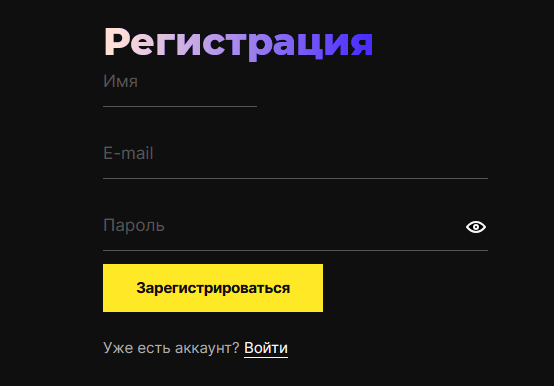
1. Создайте аккаунт |
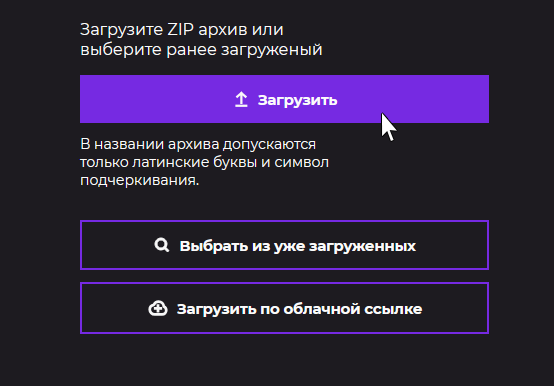
2. Загрузите проект |
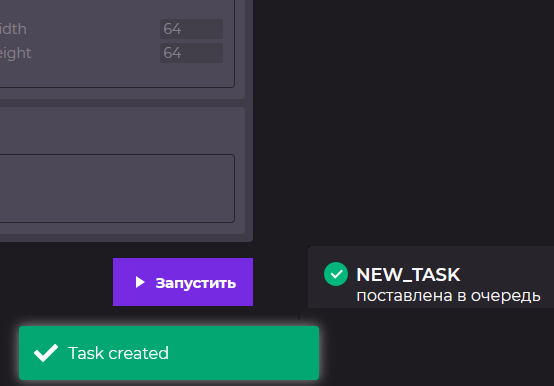
3. Начните рендерить! |
|---|---|---|
|
|
|
FAQ
У вас есть вопросы? Найдите ответы ниже!
Как начать пользоваться рендер-фермой
- Зарегистрировать личный кабинет Мегарендер
- Загрузить сцену 3dsMax, Blender или Cinema 4D на ферму (для другого ПО обратиться в тех поддержку.)
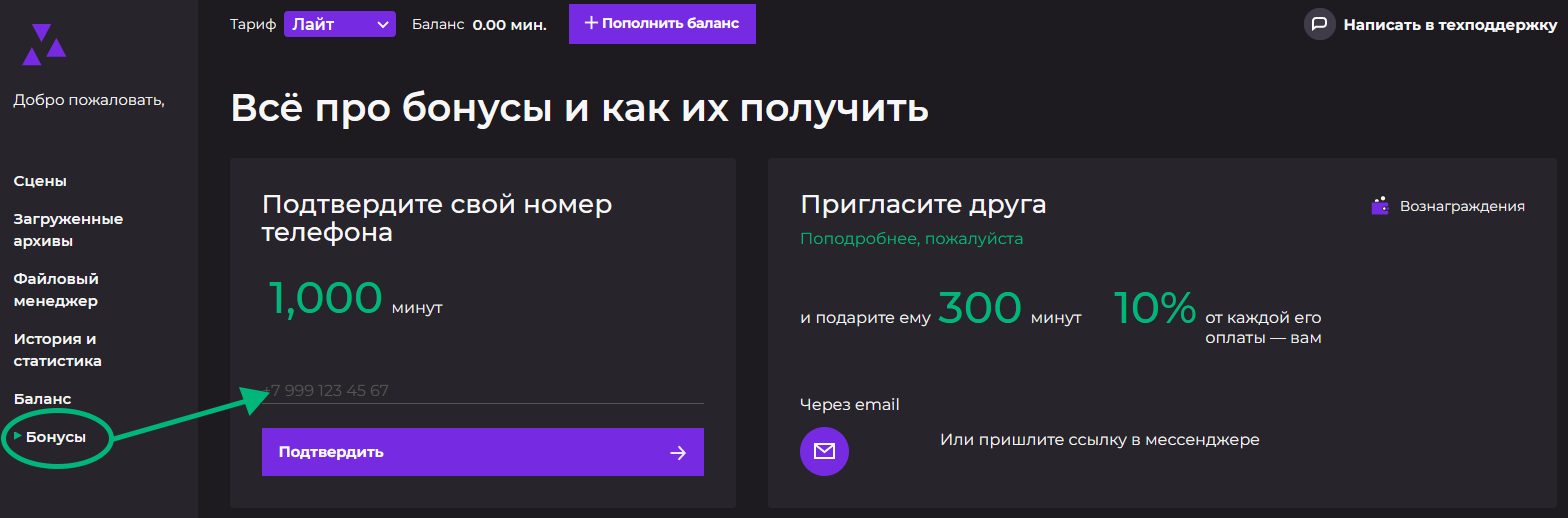
- Активировать приветственный бонус
- Задать необходимые настройки и запустить рендеринг
- Скачать готовые кадры
Как получить приветственный бонус
Подтвердите номер телефона в личном кабинете в разделе “Бонусы” и получите бонусные 1000 минут.
Бонусы позволяют без риска протестировать наш сервис и понять, сколько стоят ваши рендеры. Узнать больше про стоимость рендеринга.
Как подготовить сцену Blender для рендеринга на ферме
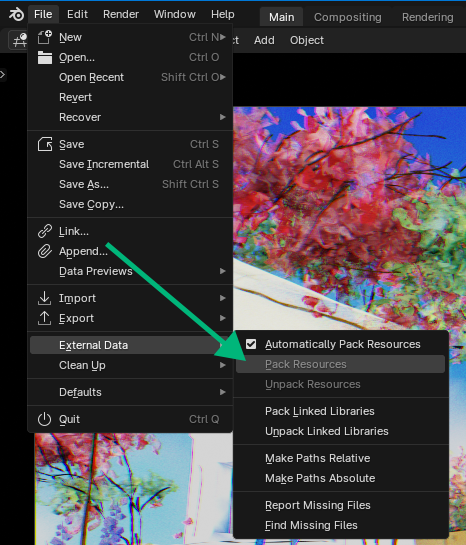
Если ваша сцена сделана в Blender, сохраните все ассеты в blend файл через File
-> External Data -> Pack Resources. Если вы используете внешние библиотеки
(т.е. ваша сцена ссылается на другие blend файлы), сохраните их через File ->
External Data -> Pack Linked Libraries.
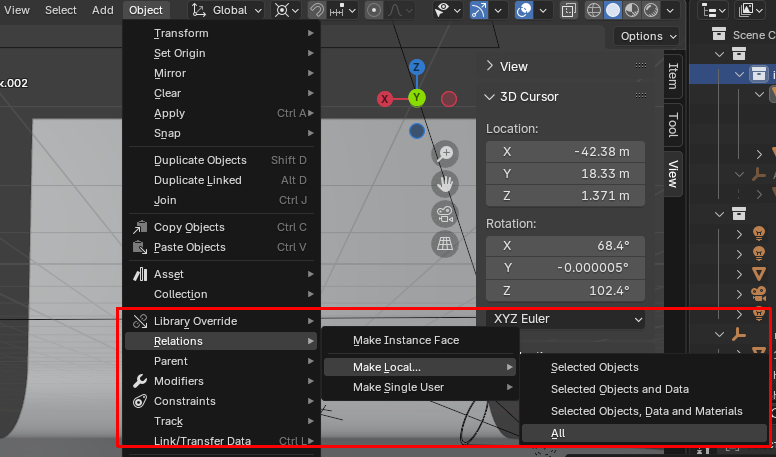
ВАЖНО! Чтобы ассеты и библиотеки сохранились, нужно чтобы они были локальными для сцены. Для этого, выделите все сторонние ассеты/библиотеки и нажмите Objects -> Relations -> Make Local -> All. Так можно сохранить многие объекты, созданные при помощи сторонних плагинов.
Сохраните проект и загрузите файл blend на ферму.
Если есть внешние кэш-файлы (симуляции, объемы, и т.п.), их нужно загрузить в ZIP архиве вместе с файлом сцены:
-
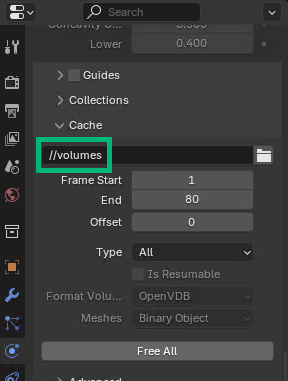
Сначала, убедитесь, что пути к кэш-файлам в сцене прописаны относительные, т.е. не привязаны к структуре папок на вашем компьютере (например ‘//volumes’), а папка с ними лежит рядом с файлом blend;
-
Запакуйте все папки кэшей в один архив с blend файлом. Обязательно сохраняйте структуру папок! Если у вас несколько подпапок, загружайте их все. В корне архива должен лежать только один файл blend, он будет считаться основным файлом проекта.
-
Загрузите ZIP архив на ферму и запустите проверку. Лог проверки напишет, если не хватает каких-то файлов.
-
Запустите тестовый рендер из вкладки Сцены и проверьте корректность результата.
ВНИМАНИЕ: рендер-ферма поддерживает только рендер в Cycles или EEVEE.
Автоматический рендер в Workbench или сторонних рендер-движках невозможен, но вы
можете обратиться в чат техподдержки для оценки ручного рендера.
Как подготовить сцену Cinema 4D для рендеринга на ферме
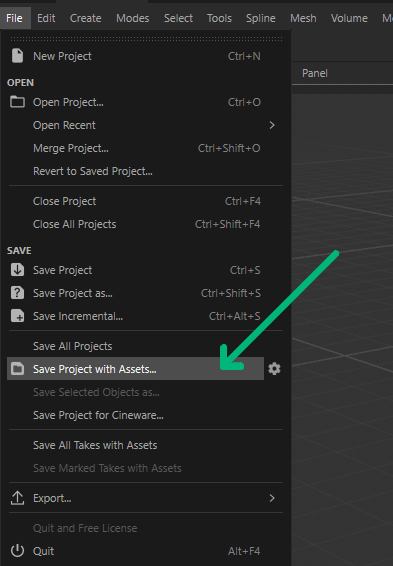
Для проектов, сделанных в Cinema 4D, сохраните вашу сцену через меню File -> Save Project with Assets. Полученные файл .c4d и папку tex запакуйте в архив и загрузите на ферму.
Если в сцене используются большие кэш-файлы (например, для симуляций), Cinema их может не сохранить. Подложите такие файлы в архив со сценой перед отправкой на ферму.
ВНИМАНИЕ: в автоматическом режиме поддерживается только рендер в Standard, Physical, Corona и Redshift. Если вы используете другой рендер-движок, и у вас нет возможности конвертировать проект, обратитесь в чат техподдержки для расчета стоимости ручного рендера.
Как загрузить сцену на ферму
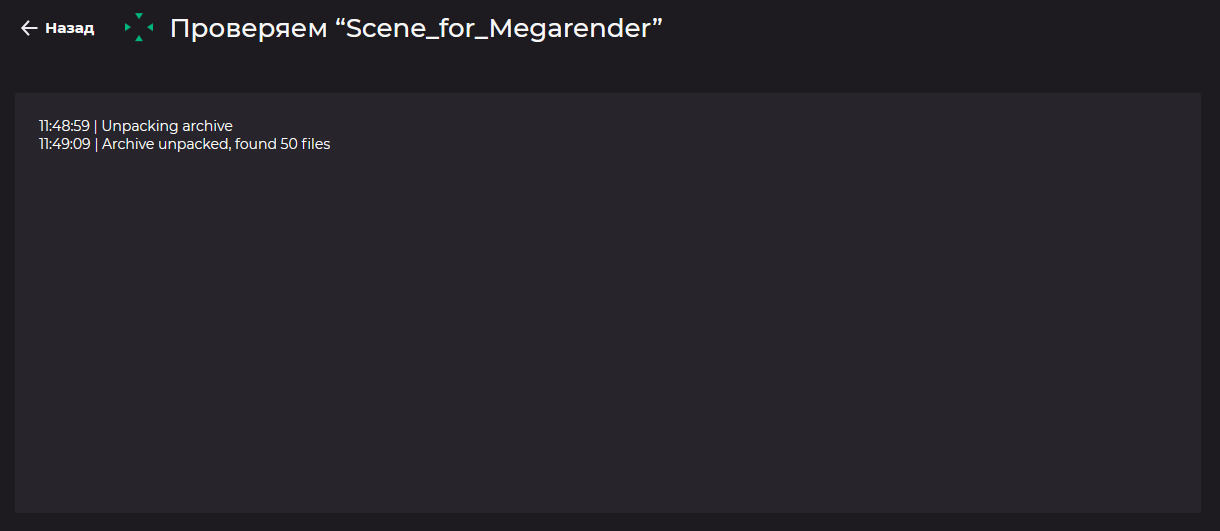
После того, как вы правильно запаковали свою сцену (3DS MAX, Blender, Cinema 4D), откройте вкладку Сцены в личном кабинете и нажмите кнопку “Добавить”.
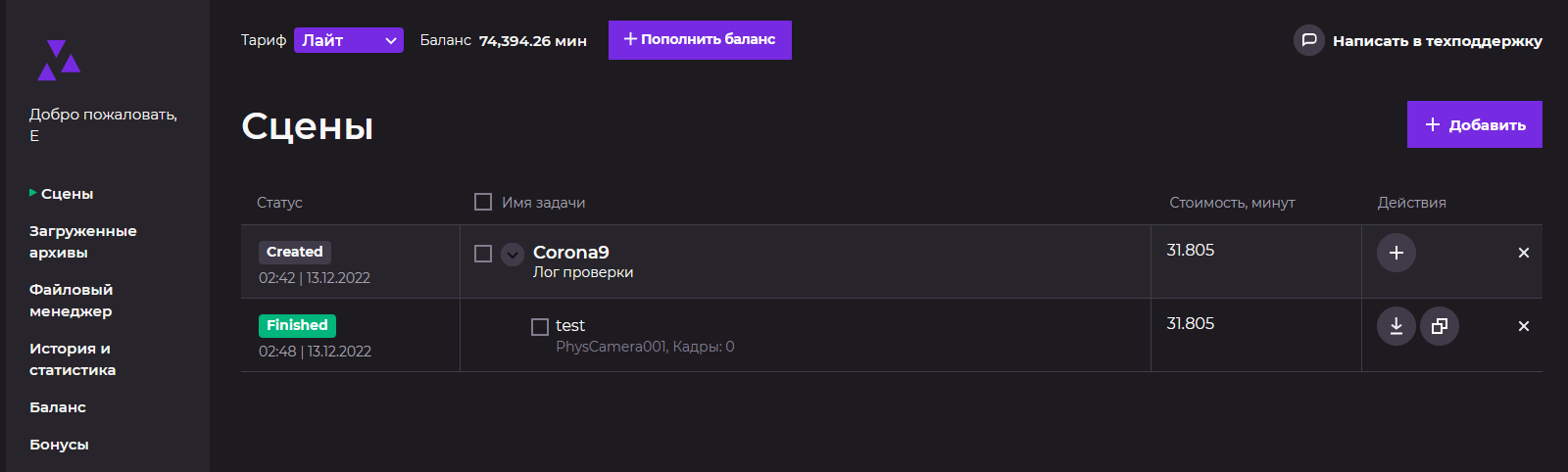
Есть несколько способов загрузить сцену на ферму:
- Нажмите “Загрузить”, чтобы добавить файл напрямую через браузер. Это самый простой способ для файлов размером до 1 Гб.
- Нажмите “Загрузить по облачной ссылке” и вставьте ссылку на существующий файл в Яндекс или Google Диске. Обязательно настройте доступ к файлу всем, у кого есть ссылка! Часто это самый быстрый способ.
- Если у вас много больших файлов, надежнее всего из загружать напрямую на наш FTP-сервер через FileZilla. После того, как файлы будут загружены, на странице добавления сцены нажмите “Выбрать из уже загруженных”. Также все загруженные файлы можно увидеть во вкладке “Загруженные архивы”, оттуда же можно запускать их на проверку.
- Также файлы можно загрузить на FTP напрямую через Файловый менеджер, ссылка на который доступна в меню слева. Перетащите нужные файлы в окно Файлового менеджера в браузере и дождитесь их загрузки. Затем вернитесь на страницу добавления сцены и нажмите “Выбрать из уже загруженных” либо отправьте файлы на проверку из вкладки “Загруженные архивы”.
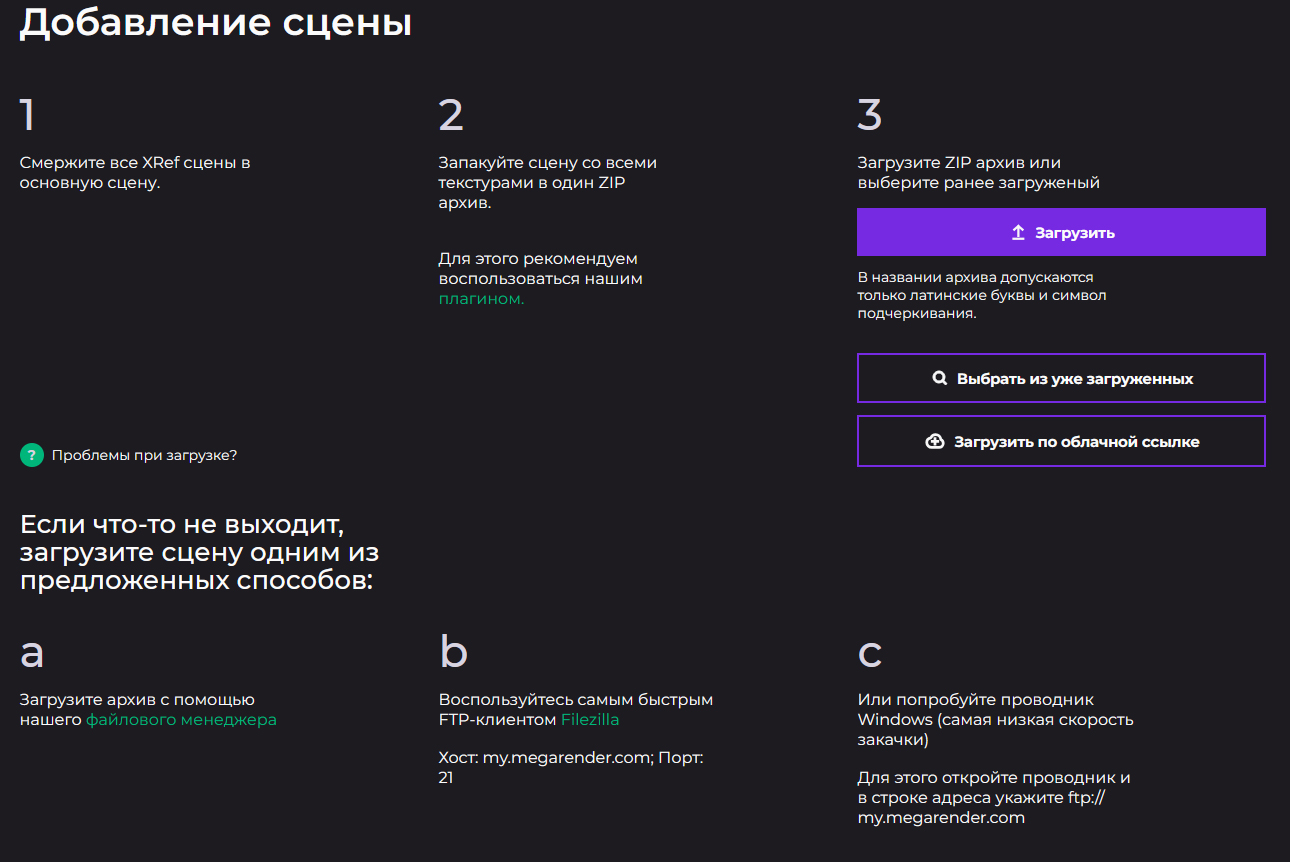
Сцена отправится на проверку, это займет несколько минут. Вы можете следить за
прогрессом проверки по ссылке "Лог проверки" в разделе "Сцены".
Как запустить рендер
Все настройки сцены считываются сервисом автоматически, но для запуска рендеринга необходимо проверить или выставить заново номера кадров, разрешение, нужную камеру и формат выходного файла.
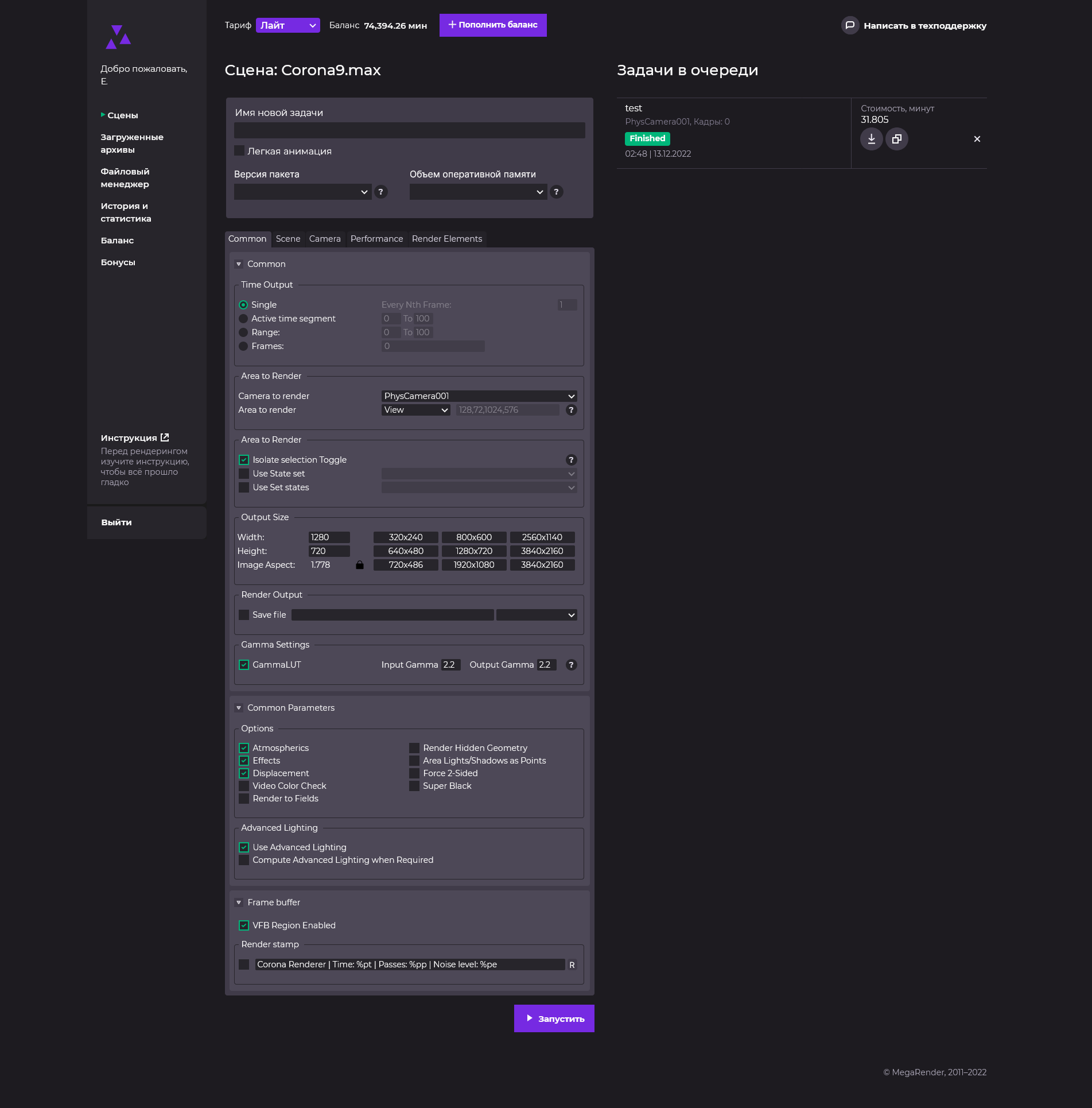
Обратите внимание, что для рендеринга на ферме в Corona Renderer нужно задать как минимум один из гарантированных лимитов: количество пассов или время, потому что лимит по шуму может быть недостижим. Настройка лимитов доступна во второй вкладке. Сколько пассов поставить?
В самом начале идут настройки, уникальные для рендер-фермы:
-
если у вас простой проект, в котором каждый отдельный кадр рендерится быстро, выбирайте пункт "Легкая анимация". В этом случае, задача попадет на несколько менее мощных нод, что может уменьшить общее время рендера и его итоговую стоимость. Если у вас только один кадр, рендер будет длиться дольше, а на стоимость это никак не повлияет, поэтому не выбирайте этот пункт.
-
укажите версию программного обеспечения и объем оперативной памяти.
-
придумайте имя своей задаче для отображения в очереди.
Нажмите “Запустить”. Если появляется сообщение, что заполнены не все обязательные поля, заново проверьте все вкладки настроек.
Ваша задача попадает в очередь и вскоре начнет рендериться. Подробнее о статусах задачи можно прочесть здесь.
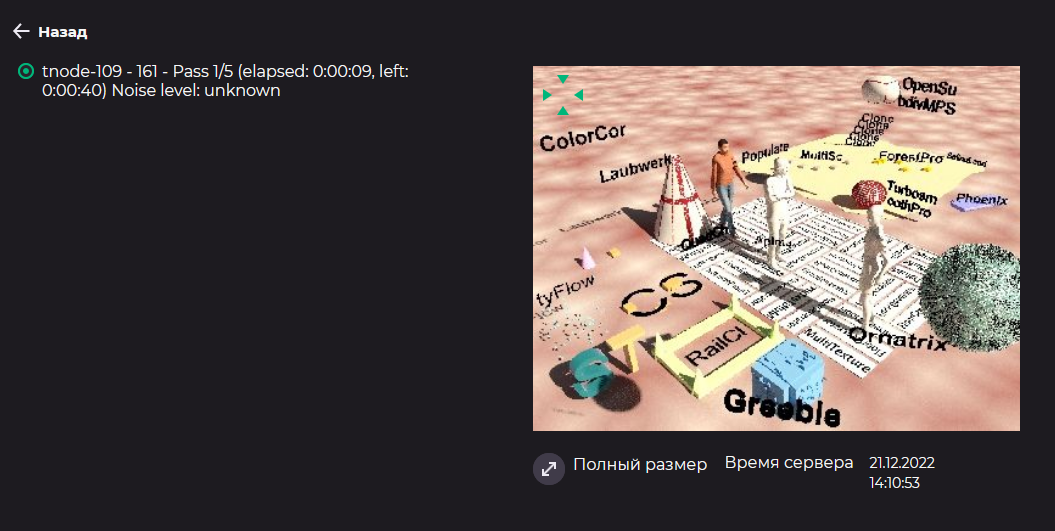
Обязательно следите за превью, которое появится после запуска задачи, чтобы убедиться в корректности рендера! Если вы видите ошибки, остановите рендер без сохранения результата и напишите в техподдержку.
Как скачать результат рендера
После окончания рендеринга скачивайте сцену, нажав на кнопку Скачать
файлы рядом с задачей.
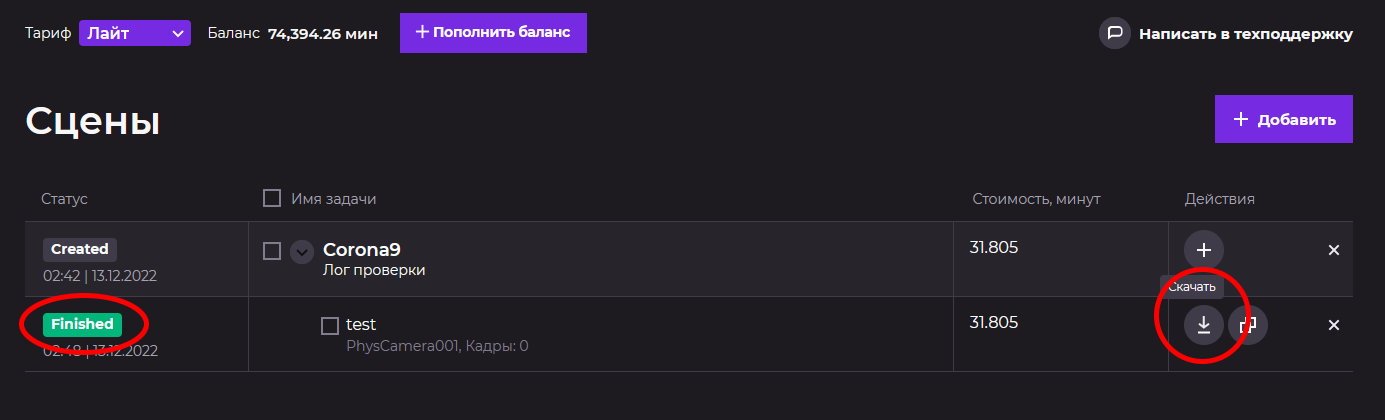
Внимание! Если у вас больше 50 кадров или вес кадров
более 200 мегабайт, настоятельно рекомендуем скачивать через программу FileZilla
по инструкции.
Все загруженные на рендер-ферму файлы по умолчанию хранятся 30 дней. По предварительной договоренности с менеджером рендер-фермы сроки хранения файлов могут быть продлены.
Что значит статус задачи
Ниже представлены значения статусов запущенных задач:
- В ОЧЕРЕДИ - задача в очереди

- ЗАПУСК - подготовка к запуску

- РЕНДЕРИНГ - идет процесс рендеринга

- ГОТОВО - рендеринг закончен

- ОСТАНОВ: АДМИН - по какой-то причине остановлен администратором рендер-фермы
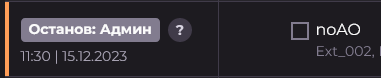
Смотрите ссылку "?". Администраторы рендер-фермы пишут причину остановки задачи.
Для оперативности устранения проблемы лучше всего обратиться самим из личного кабинета в техподдержку, если ответ по ссылке ещё не появился. Как правило, сцена в таких случаях содержит ошибку.
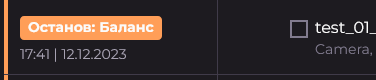
- ОСТАНОВ: БАЛАНС - остановлено системой из-за недостатка денежных средств, необходимо пополнить баланс.
Начать рендер просто
-
01
Рассчитайте примерную стоимость на нашем калькуляторе
-
02
Заархивируйте и загрузите сцену в личном кабинете
-
03
Выберите нужные настройки
-
04
Пополните счет, выберите тариф и запустите проект
Круглосуточная поддержка
Наша бдительная команда технической поддержки всегда следит, чтобы все работало гладко, и готова решить любые проблемы, с которыми вы можете столкнуться.


Начните работать с Мегарендер
Регистрируйтесь сейчас и сэкономьте 1000 рублей на первом проекте
Зарегистрироваться